
Zadane przez nauczyciela
Postęp liczy się sam, gdy wykonujesz zadania w symulatorze.
Symulatory
Kliknij okno, aby otworzyć symulator.
Terminal Linux
Bash, pliki i uprawnienia, użytkownicy, usługi systemd, sieć, dyski i LVM, Samba, DHCP, DNS i FTP. Kilka komputerów w jednej sieci.
Otwórz terminalWiersz polecenia Windows
Polecenia cmd z polskimi komunikatami: konta i grupy, uprawnienia NTFS, netsh i zapora, diskpart, udziały sieciowe i skrypty .bat.
Otwórz wiersz poleceniaSymulator sieci
Budowa sieci na planszy: routery, przełączniki, VLAN, DHCP, trasy statyczne, NAT i zapora. Konsole urządzeń, test łączności i animacje pakietów.
Otwórz symulator sieciZobacz, jak wyglądają
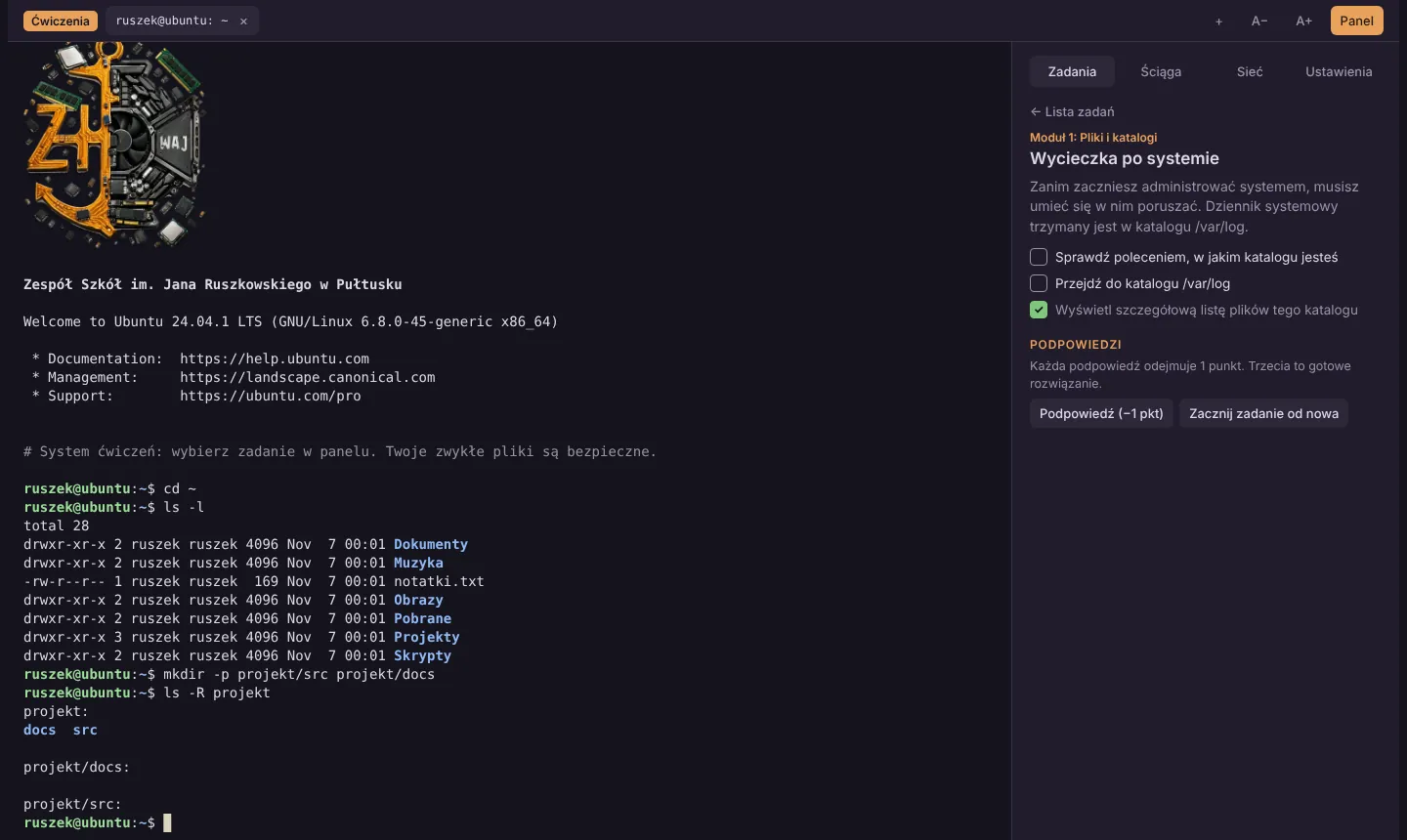
Prawdziwe zrzuty ekranu. Najedź na numer albo opis, aby zobaczyć, co jest gdzie.
Tematy egzaminu INF.02
Który symulator ćwiczy dany temat.
Jak to działa
Trzy kroki od wejścia na stronę do oceny.
1. Zaloguj się i wybierz symulator
Login i hasło dostaniesz od nauczyciela. Linux, Windows albo sieć działają w przeglądarce na komputerze i tablecie, bez instalacji.
2. Rozwiąż zadania
Panel zadań sam sprawdza wynik po każdym poleceniu. W razie kłopotu skorzystaj z podpowiedzi albo spróbuj egzaminu próbnego.
3. Wynik trafia do nauczyciela
Postęp zapisuje się na Twoim koncie kilka sekund po wykonaniu zadania. Nauczyciel widzi wyniki całej klasy w panelu na bieżąco.
Dla ucznia
Postęp, pliki i wyniki egzaminów są zapisane na Twoim koncie, więc możesz zacząć w pracowni i dokończyć w domu. Hasło zmienisz po kliknięciu swojego imienia na górze strony. Na wspólnym komputerze wyloguj się po lekcji.
Dla nauczyciela
W panelu nauczyciela zakładasz klasy i konta uczniów, drukujesz kartki z hasłami i na bieżąco widzisz zadania oraz wyniki egzaminów próbnych. Wyniki pobierzesz jako plik CSV do Excela.
Wymagania
Dowolna nowoczesna przeglądarka: Chrome, Edge, Firefox lub Safari, i internet do logowania. Gdy połączenie zniknie, symulator działa dalej, a postęp wyśle się później.